Domain remote24.de kaufen?
Wir ziehen mit dem Projekt
remote24.de um.
Sind Sie am Kauf der Domain
remote24.de interessiert?
domain@kv-gmbh.de · 0541-91531010
Domain remote24.de kaufen?
Wie funktioniert der Telegärtner MPD Cat 6a?
Der Telegärtner MPD Cat 6a ist ein Steckverbinder für Netzwerkkabel, der eine Übertragungsgeschwindigkeit von bis zu 10 Gigabit pro Sekunde ermöglicht. Er basiert auf dem RJ45-Standard und ist speziell für den Einsatz in Cat 6a-Verkabelungen entwickelt worden. Der Steckverbinder verfügt über eine geschirmte Bauweise, um eine störungsfreie Übertragung zu gewährleisten. **
Ist der Netzwerkadapter für die LAN-Verbindung deaktiviert?
Um herauszufinden, ob der Netzwerkadapter für die LAN-Verbindung deaktiviert ist, können Sie die Netzwerkeinstellungen auf Ihrem Gerät überprüfen. Gehen Sie zu den Netzwerkeinstellungen und suchen Sie nach dem Abschnitt "Adaptereinstellungen". Dort sollten Sie den LAN-Adapter sehen und überprüfen können, ob er aktiviert oder deaktiviert ist. Wenn er deaktiviert ist, können Sie ihn einfach aktivieren, um die LAN-Verbindung wiederherzustellen. **
Ähnliche Suchbegriffe für Telegärtner-Netzwerkadapter-J01004A0617
Top-Angebote
Produkte zum Begriff Telegärtner-Netzwerkadapter-J01004A0617:
-
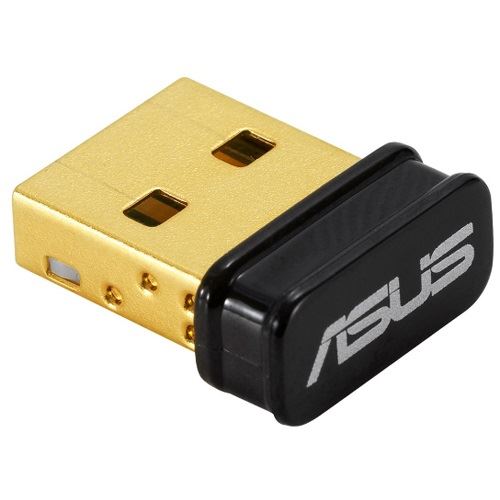
AUCO Usb-modem-netzwerkadapter Mit Wlan-verbindungUSB-Modem-Netzwerkadapter mit WLAN. Eigenschaften: Mit Modemfunktion: Ja. Typ: Drahtlos. Anzahl der USB-Anschlüsse: 1 x USB. Verpackung: Ja. Max. LAN-Datenrate: 150 Mbit/s. Modellnummer: 4G LTE USB-Modem. Standards und Protokolle: Wi-Fi 802.11b, Wi-Fi 802.11g, Wi-Fi 802.11n. 2,4-GHz-WLAN-Übertragungsrate: 150 Mbit/s. Spezifikationen: Chip: Qualcomm 9200. Hohe Datenübertragungsrate: Download 100 Mbit/s / Upload 50 Mbit/s. Unterstützt externen Speicher über max. 16 GB TF-Karte (nicht im Lieferumfang enthalten) Frequenzbänder (optional): (4G) LTE FDD:B1/3 (2100/1800 MHz) (3G) DC-HSPA+/HSPA+/UMTS:900/2100 MHz (2G) GSM/GPRS/EDGE:850/900/1800/1900 MHz Technologiestandard: USB-Geschwindigkeit: USB 2.0 Stromversorgung: Stromversorgung über USB Schnittstelle SIM / USIM: Standard 6-Pin-SIM-Kartenschnittstelle, kompatibel mit 3GPP 31.101 und 31.102 AT-Schnittstelle: 3GPP TS 27.005 und 27.007 Betriebssystemunterstützung: Windows 2000 / XP / VISTA; 32- und 64-Bit Win7 / 8 Lieferumfang: 1 x 4G LTE USB-Modem, 1 x englisches Benutzerhandbuch. Wir sind ein internationaler Verkäufer, Ihre Bestellung wird aus dem Ausland versendet. Bitte rechnen Sie daher derzeit mit einer Lieferzeit von mindestens 14 Werktagen, abhängig vom Lieferort, aufgrund anhaltender Verzögerungen bei der weltweiten Postzustellung.76,85 €*Versand: 0,00 €Sichere Weiterleitung zum Anbieter

-
Was ist der Netzwerkadapter?
Der Netzwerkadapter ist eine Hardwarekomponente, die es einem Computer ermöglicht, sich mit einem Netzwerk zu verbinden. Er kann entweder intern im Computer eingebaut sein oder extern über USB angeschlossen werden. Der Adapter wandelt die Daten des Computers in Signale um, die über das Netzwerk gesendet werden können. Er kann sowohl kabelgebundene als auch drahtlose Verbindungen unterstützen. Der Netzwerkadapter ist somit ein wichtiger Bestandteil für die Kommunikation und den Datenaustausch innerhalb eines Netzwerks. **
-
Welchen Netzwerkadapter brauche ich?
Um herauszufinden, welchen Netzwerkadapter du benötigst, musst du zunächst wissen, welchen Anschluss dein Gerät hat. Die gängigsten Netzwerkadapter sind Ethernet-Adapter, die über einen RJ-45-Anschluss mit dem Router verbunden werden. Es gibt jedoch auch drahtlose Netzwerkadapter wie WLAN-Adapter, die über USB oder PCIe angeschlossen werden können. Überprüfe die Spezifikationen deines Geräts und wähle den passenden Adapter aus. **
-
Was ist ein Netzwerkadapter?
Ein Netzwerkadapter ist eine Hardwarekomponente, die es einem Computer ermöglicht, mit einem Netzwerk zu kommunizieren. Er stellt die Verbindung zwischen dem Computer und dem Netzwerk her und ermöglicht den Austausch von Daten. Netzwerkadapter können entweder in Form einer internen Karte im Computer oder als externes Gerät wie beispielsweise ein USB-Adapter vorliegen. **
-
Was ist ein drahtloser Netzwerkadapter?
Ein drahtloser Netzwerkadapter ist ein Gerät, das es ermöglicht, eine drahtlose Verbindung zu einem Netzwerk herzustellen. Er wird normalerweise in Computern oder anderen Geräten verwendet, die nicht über eine integrierte WLAN-Funktion verfügen. Der Adapter empfängt und sendet Funksignale, um eine Verbindung zum WLAN-Router herzustellen und ermöglicht so den Zugriff auf das Internet oder andere Netzwerkressourcen. **
Wo finde ich den Netzwerkadapter?
Der Netzwerkadapter ist normalerweise in deinem Computer oder Laptop eingebaut. Du kannst ihn im Geräte-Manager unter den Netzwerkadaptern finden. Alternativ kannst du auch die Systemsteuerung oder die Einstellungen deines Betriebssystems durchsuchen. Wenn du einen externen Netzwerkadapter verwendest, findest du ihn in der Regel an einem der USB-Anschlüsse deines Computers. Wenn du Schwierigkeiten hast, den Netzwerkadapter zu finden, kannst du auch die Bedienungsanleitung deines Geräts konsultieren. **
Wie aktiviere ich den Netzwerkadapter?
Um den Netzwerkadapter zu aktivieren, öffnen Sie die Systemsteuerung und gehen Sie zu den Netzwerkeinstellungen. Dort können Sie den Netzwerkadapter auswählen und auf "Aktivieren" klicken. Alternativ können Sie auch die Tastenkombination "Windows-Taste + X" drücken und den Geräte-Manager öffnen. Dort finden Sie den Netzwerkadapter und können ihn aktivieren. **
Top-Angebote
Produkte zum Begriff Telegärtner-Netzwerkadapter-J01004A0617:
-
AUCO Usb-modem-netzwerkadapter Mit Wlan-verbindungUSB-Modem-Netzwerkadapter mit WLAN. Eigenschaften: Mit Modemfunktion: Ja. Typ: Drahtlos. Anzahl der USB-Anschlüsse: 1 x USB. Verpackung: Ja. Max. LAN-Datenrate: 150 Mbit/s. Modellnummer: 4G LTE USB-Modem. Standards und Protokolle: Wi-Fi 802.11b, Wi-Fi 802.11g, Wi-Fi 802.11n. 2,4-GHz-WLAN-Übertragungsrate: 150 Mbit/s. Spezifikationen: Chip: Qualcomm 9200. Hohe Datenübertragungsrate: Download 100 Mbit/s / Upload 50 Mbit/s. Unterstützt externen Speicher über max. 16 GB TF-Karte (nicht im Lieferumfang enthalten) Frequenzbänder (optional): (4G) LTE FDD:B1/3 (2100/1800 MHz) (3G) DC-HSPA+/HSPA+/UMTS:900/2100 MHz (2G) GSM/GPRS/EDGE:850/900/1800/1900 MHz Technologiestandard: USB-Geschwindigkeit: USB 2.0 Stromversorgung: Stromversorgung über USB Schnittstelle SIM / USIM: Standard 6-Pin-SIM-Kartenschnittstelle, kompatibel mit 3GPP 31.101 und 31.102 AT-Schnittstelle: 3GPP TS 27.005 und 27.007 Betriebssystemunterstützung: Windows 2000 / XP / VISTA; 32- und 64-Bit Win7 / 8 Lieferumfang: 1 x 4G LTE USB-Modem, 1 x englisches Benutzerhandbuch. Wir sind ein internationaler Verkäufer, Ihre Bestellung wird aus dem Ausland versendet. Bitte rechnen Sie daher derzeit mit einer Lieferzeit von mindestens 14 Werktagen, abhängig vom Lieferort, aufgrund anhaltender Verzögerungen bei der weltweiten Postzustellung.76,85 €*Versand: 0,00 €Sichere Weiterleitung zum Anbieter
-
Wie funktioniert der Telegärtner MPD Cat 6a?
Der Telegärtner MPD Cat 6a ist ein Steckverbinder für Netzwerkkabel, der eine Übertragungsgeschwindigkeit von bis zu 10 Gigabit pro Sekunde ermöglicht. Er basiert auf dem RJ45-Standard und ist speziell für den Einsatz in Cat 6a-Verkabelungen entwickelt worden. Der Steckverbinder verfügt über eine geschirmte Bauweise, um eine störungsfreie Übertragung zu gewährleisten. **
-
Ist der Netzwerkadapter für die LAN-Verbindung deaktiviert?
Um herauszufinden, ob der Netzwerkadapter für die LAN-Verbindung deaktiviert ist, können Sie die Netzwerkeinstellungen auf Ihrem Gerät überprüfen. Gehen Sie zu den Netzwerkeinstellungen und suchen Sie nach dem Abschnitt "Adaptereinstellungen". Dort sollten Sie den LAN-Adapter sehen und überprüfen können, ob er aktiviert oder deaktiviert ist. Wenn er deaktiviert ist, können Sie ihn einfach aktivieren, um die LAN-Verbindung wiederherzustellen. **
-
Was ist der Netzwerkadapter?
Der Netzwerkadapter ist eine Hardwarekomponente, die es einem Computer ermöglicht, sich mit einem Netzwerk zu verbinden. Er kann entweder intern im Computer eingebaut sein oder extern über USB angeschlossen werden. Der Adapter wandelt die Daten des Computers in Signale um, die über das Netzwerk gesendet werden können. Er kann sowohl kabelgebundene als auch drahtlose Verbindungen unterstützen. Der Netzwerkadapter ist somit ein wichtiger Bestandteil für die Kommunikation und den Datenaustausch innerhalb eines Netzwerks. **
-
Welchen Netzwerkadapter brauche ich?
Um herauszufinden, welchen Netzwerkadapter du benötigst, musst du zunächst wissen, welchen Anschluss dein Gerät hat. Die gängigsten Netzwerkadapter sind Ethernet-Adapter, die über einen RJ-45-Anschluss mit dem Router verbunden werden. Es gibt jedoch auch drahtlose Netzwerkadapter wie WLAN-Adapter, die über USB oder PCIe angeschlossen werden können. Überprüfe die Spezifikationen deines Geräts und wähle den passenden Adapter aus. **
Ähnliche Suchbegriffe für Telegärtner-Netzwerkadapter-J01004A0617
-
Was ist ein Netzwerkadapter?
Ein Netzwerkadapter ist eine Hardwarekomponente, die es einem Computer ermöglicht, mit einem Netzwerk zu kommunizieren. Er stellt die Verbindung zwischen dem Computer und dem Netzwerk her und ermöglicht den Austausch von Daten. Netzwerkadapter können entweder in Form einer internen Karte im Computer oder als externes Gerät wie beispielsweise ein USB-Adapter vorliegen. **
-
Was ist ein drahtloser Netzwerkadapter?
Ein drahtloser Netzwerkadapter ist ein Gerät, das es ermöglicht, eine drahtlose Verbindung zu einem Netzwerk herzustellen. Er wird normalerweise in Computern oder anderen Geräten verwendet, die nicht über eine integrierte WLAN-Funktion verfügen. Der Adapter empfängt und sendet Funksignale, um eine Verbindung zum WLAN-Router herzustellen und ermöglicht so den Zugriff auf das Internet oder andere Netzwerkressourcen. **
-
Wo finde ich den Netzwerkadapter?
Der Netzwerkadapter ist normalerweise in deinem Computer oder Laptop eingebaut. Du kannst ihn im Geräte-Manager unter den Netzwerkadaptern finden. Alternativ kannst du auch die Systemsteuerung oder die Einstellungen deines Betriebssystems durchsuchen. Wenn du einen externen Netzwerkadapter verwendest, findest du ihn in der Regel an einem der USB-Anschlüsse deines Computers. Wenn du Schwierigkeiten hast, den Netzwerkadapter zu finden, kannst du auch die Bedienungsanleitung deines Geräts konsultieren. **
-
Wie aktiviere ich den Netzwerkadapter?
Um den Netzwerkadapter zu aktivieren, öffnen Sie die Systemsteuerung und gehen Sie zu den Netzwerkeinstellungen. Dort können Sie den Netzwerkadapter auswählen und auf "Aktivieren" klicken. Alternativ können Sie auch die Tastenkombination "Windows-Taste + X" drücken und den Geräte-Manager öffnen. Dort finden Sie den Netzwerkadapter und können ihn aktivieren. **
* Alle Preise verstehen sich inklusive der gesetzlichen Mehrwertsteuer und ggf. zuzüglich Versandkosten. Die Angebotsinformationen basieren auf den Angaben des jeweiligen Shops und werden über automatisierte Prozesse aktualisiert. Eine Aktualisierung in Echtzeit findet nicht statt, so dass es im Einzelfall zu Abweichungen kommen kann. ** Hinweis: Teile dieses Inhalts wurden von KI erstellt.